
المسح الضوئي لوجهي كافة المستندات في وقت واحد
قم بإجراء المسح الضوئي لوجهي كافة المستندات في وقت واحد باستخدام ADF (وحدة التغذية التلقائية للمستندات).
 ملاحظة
- يمكنك مسح عدة مستندات ضوئيًا في وقت واحد من وحدة ADF عند إجراء المسح الضوئي عبر إعداد مستند (Document) أو مستند (بوجهين) (Doc (Duplex)) أو مخصص (Custom) أو وظيفة OCR أو ب.إلكتروني (E-mail) أو برنامج ScanGear.
راجع "المسح الضوئي باستخدام البرنامج التطبيقي (ScanGear)" للطراز الخاص بك من الصفحة الرئيسية في الدليل على الإنترنت لمعرفة كيفية إجراء المسح الضوئي باستخدام ScanGear (برنامج تشغيل الماسحة الضوئية). - يمكنك أيضًا إجراء المسح الضوئي لوجهي كل مستند معًا في وقت واحد من مربع حوار الإعدادات (مسح مستند ضوئيًا) (Settings (Document Scan)).
- يتم استخدام الشاشات الخاصة بمسح المستندات ضوئيًا كالأمثلة في الأوصاف التالية.
-
وضع المستندات في ADF.
-
انقر فوق الإعدادات... (Settings...).
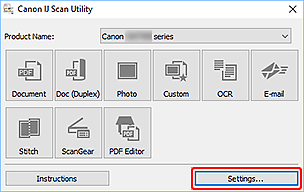
يظهر مربع حوار الإعدادات.
-
انقر فوق مسح مستند (ذو وجهين) ضوئيًا (Doc (Duplex) Scan).
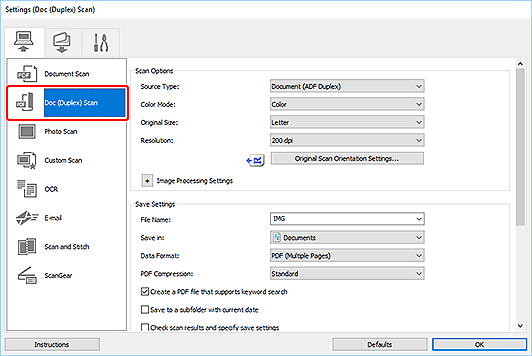
-
قم بتعيين وضع الألوان وحجم المستند ودقة المسح الضوئي على النحو المطلوب.
انقر فوق إعدادات اتجاه مسح المستند ضوئيًا... (Original Scan Orientation Settings...) لتحديد اتجاه المستندات التي سيتم مسحها ضوئيًا. في مربع الحوار المعروض، يمكنك تحديد الاتجاه (Orientation) ووجه التجليد (Binding Side).
ملاحظة- بمجرد إجراء الإعدادات في مربع حوار الإعدادات، يمكن استخدام الإعدادات ذاتها لإجراء المسح الضوئي بدءًا من المرة التالية.
- في مربع حوار الإعدادات، قم بتحديد إعدادات معالجة الصورة مثل تصحيح الميل وتعيين مكان حفظ الصور الممسوحة ضوئيًا، والمزيد من الإعدادات، حسب الحاجة.
عند اكتمال الإعداد، انقر فوق موافق (OK).
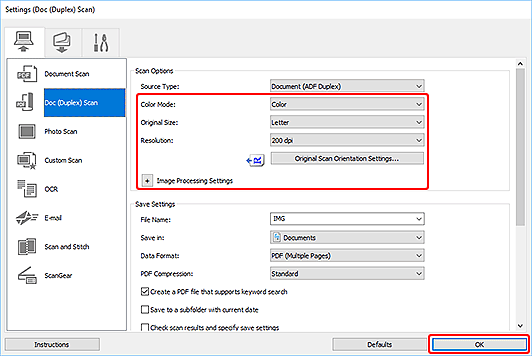
تظهر الشاشة الرئيسية الخاصة بـ IJ Scan Utility.
ملاحظة-
انظر الصفحات التالية للحصول على تفاصيل حول عناصر الإعداد في مربع حوار "الإعدادات".
-
انقر فوق مستند (بوجهين) (Doc (Duplex)).
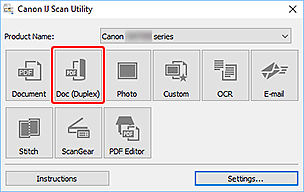
يتم إجراء المسح الضوئي لكلا وجهي المستند تلقائيا.
ملاحظة
- لإلغاء عملية المسح الضوئي، انقر فوق إلغاء (Cancel).
